
Hướng dẫn
Bắt đầu trong vài bước
Chọn đúng lối của bạn: chủ cơ sở thiết lập một lần, lễ tân dùng hằng ngày.
Lối dành cho Chủ cơ sở
Chủ cơ sở
- 1
Đăng ký cơ sở
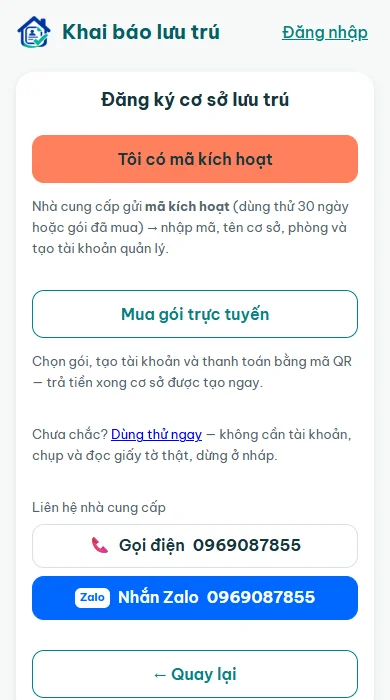
Mở Đăng ký cơ sở, chọn một trong hai cách:
- Mua gói trực tuyến: chọn gói và kỳ, nhập tên cơ sở, phòng, giờ trả phòng, tạo tài khoản và mã phục hồi, rồi quét QR chuyển khoản. Trả tiền xong, cơ sở được tạo và đăng nhập ngay.
- Tôi có mã kích hoạt: nhập mã nhà cung cấp gửi, tên cơ sở, danh sách phòng và tài khoản quản lý.
- 2
Thiết lập phòng và kết nối khai báo
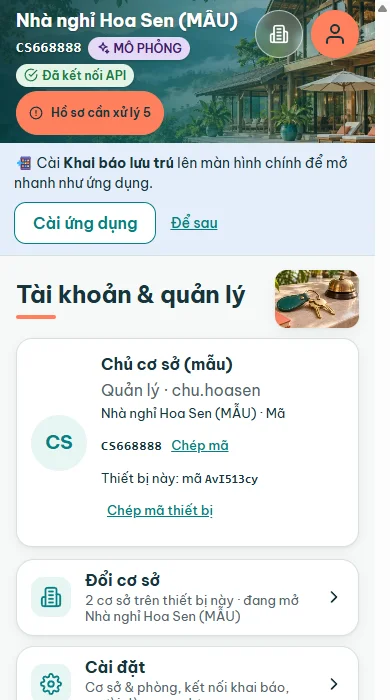
- Vào nút tài khoản góc trên → Cài đặt: danh sách phòng, giờ trả phòng, hạn giữ ảnh.
- Mục Kết nối TKLT KBTT: nhập tài khoản API khai báo lưu trú của cơ sở, chọn môi trường và xác nhận đúng cơ sở.
- Bật hoặc tắt đọc ảnh bằng AI, xem số lượt đã dùng.
- 3
Mời nhân viên
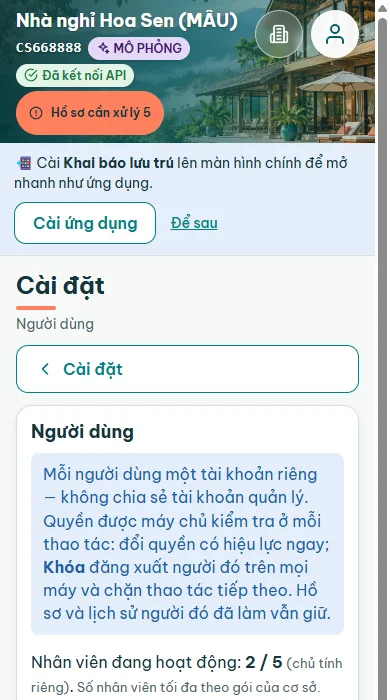
- Cài đặt → Người dùng → Mời: gửi mã QR hoặc liên kết (hạn 24 giờ, 3 ngày hoặc 7 ngày).
- Nhân viên tạo tài khoản, bạn duyệt và chọn quyền theo mẫu.
- Hoặc tạo tay với mật khẩu tạm; nhân viên tự đổi ở lần đăng nhập đầu.
Lối dành cho Lễ tân
Lễ tân
- 1
Tham gia cơ sở
Mở liên kết hoặc quét mã QR chủ cơ sở gửi, tạo tài khoản rồi chờ duyệt. Sau đó thêm ứng dụng ra màn hình chính để mở nhanh (xem câu hỏi bên dưới).
- 2
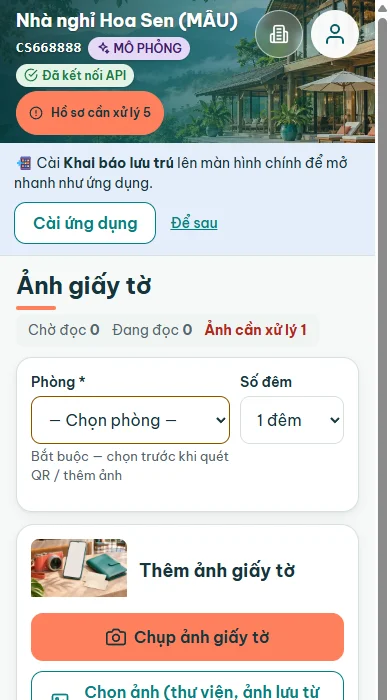
Nhận ảnh
- Vào Ảnh giấy tờ, chọn phòng và số đêm.
- Chụp, chọn ảnh, quét QR căn cước, hoặc chia sẻ ảnh từ Zalo vào ứng dụng.
- Khách nước ngoài: chụp trang hộ chiếu có dòng MRZ, bổ sung thời hạn tạm trú.
- 3
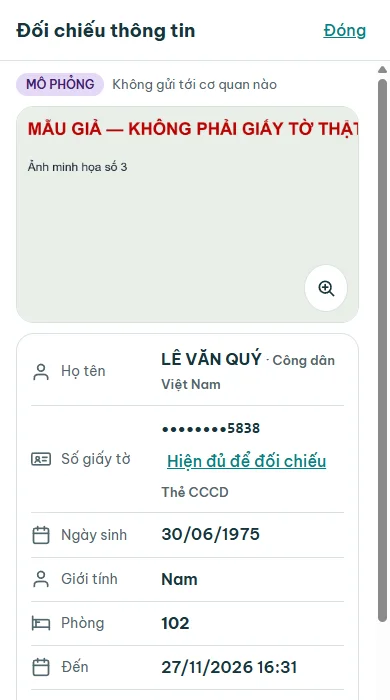
Đối chiếu hồ sơ
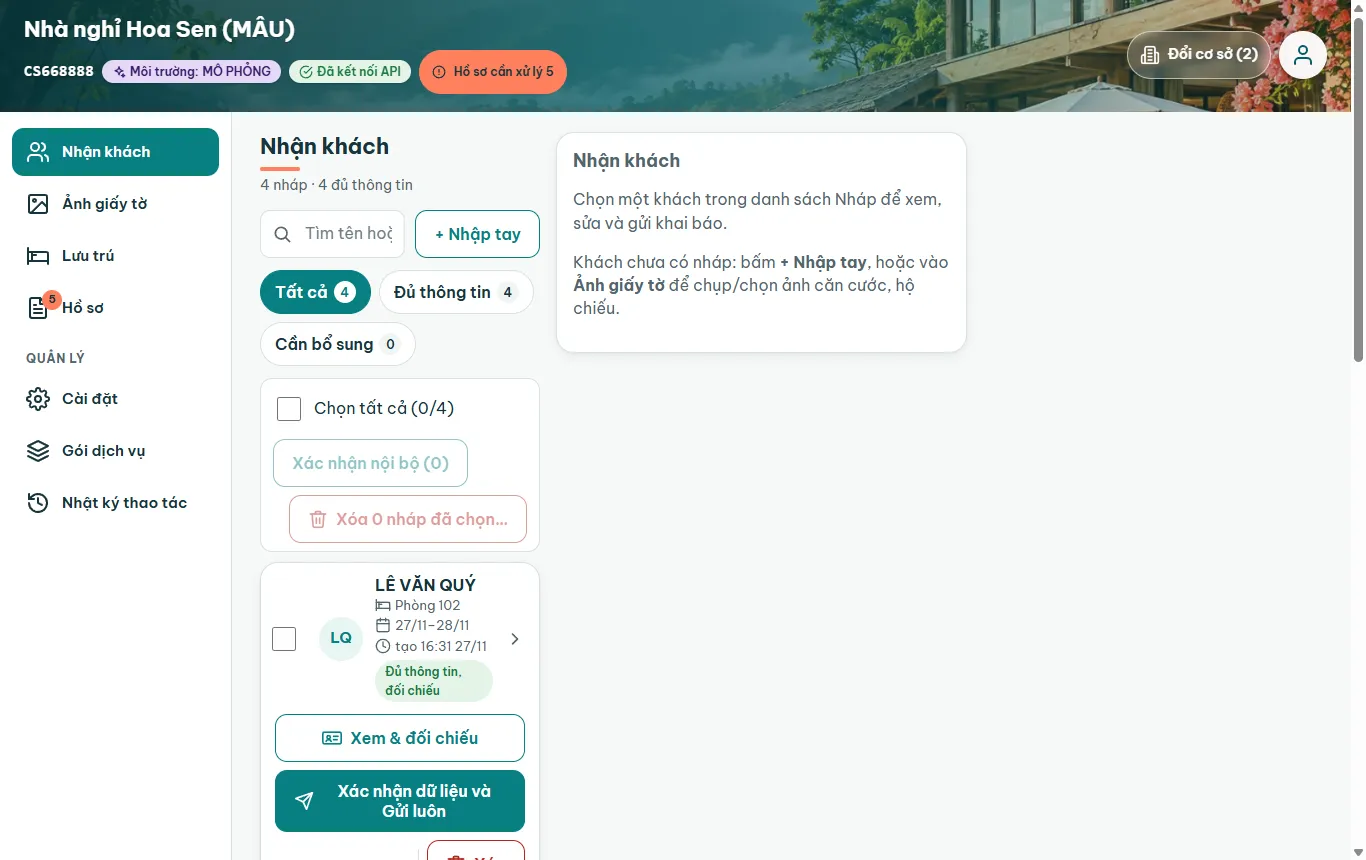
- Mở Nhận khách → Xem & đối chiếu.
- So ảnh giấy tờ với họ tên, số giấy tờ, ngày sinh, phòng, ngày đến – đi; sửa nếu cần.
- Đúng rồi mới bấm gửi (khi có quyền gửi khai báo).
- 4
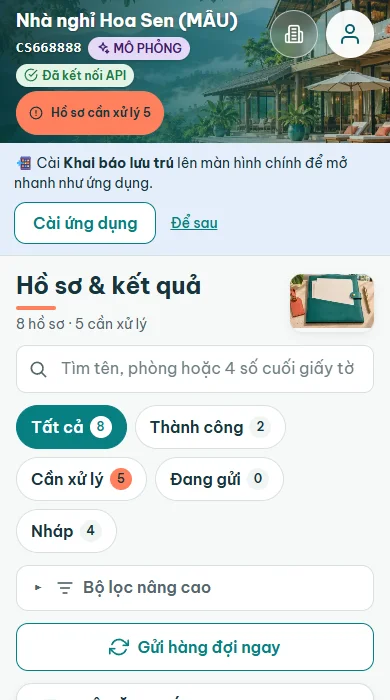
Xem kết quả
- Hồ sơ & kết quả: lọc Thành công, Cần xử lý, Đang gửi, Nháp.
- Hồ sơ bị từ chối có lý do; hồ sơ "chưa rõ kết quả" cần đối chiếu trên cổng khai báo trước khi gửi lại.
- Lưu trú: gia hạn, trả phòng.
Thêm ứng dụng ra màn hình chính
iPhone: mở app.tamtru.ai.vn/app/ trong Safari → nút Chia sẻ → Thêm vào MH chính. Android: mở trong Chrome → menu ⋮ → Cài đặt ứng dụng (hoặc Thêm vào màn hình chính). Luôn mở bằng biểu tượng này để giữ đăng nhập.
Thiết lập tự lấy ảnh từ nhóm Zalo (gói Tự động hóa)
Trên máy tính Windows của cơ sở, cài bản Windows, đăng nhập, mở Zalo và chọn nhóm dùng để nhận ảnh. Máy cần mở Zalo trong ca làm việc; lễ tân vẫn đối chiếu và gửi trên điện thoại.
Thử ngay với giấy tờ thật của bạnKhông cần tài khoản · Dừng ở hồ sơ nháp